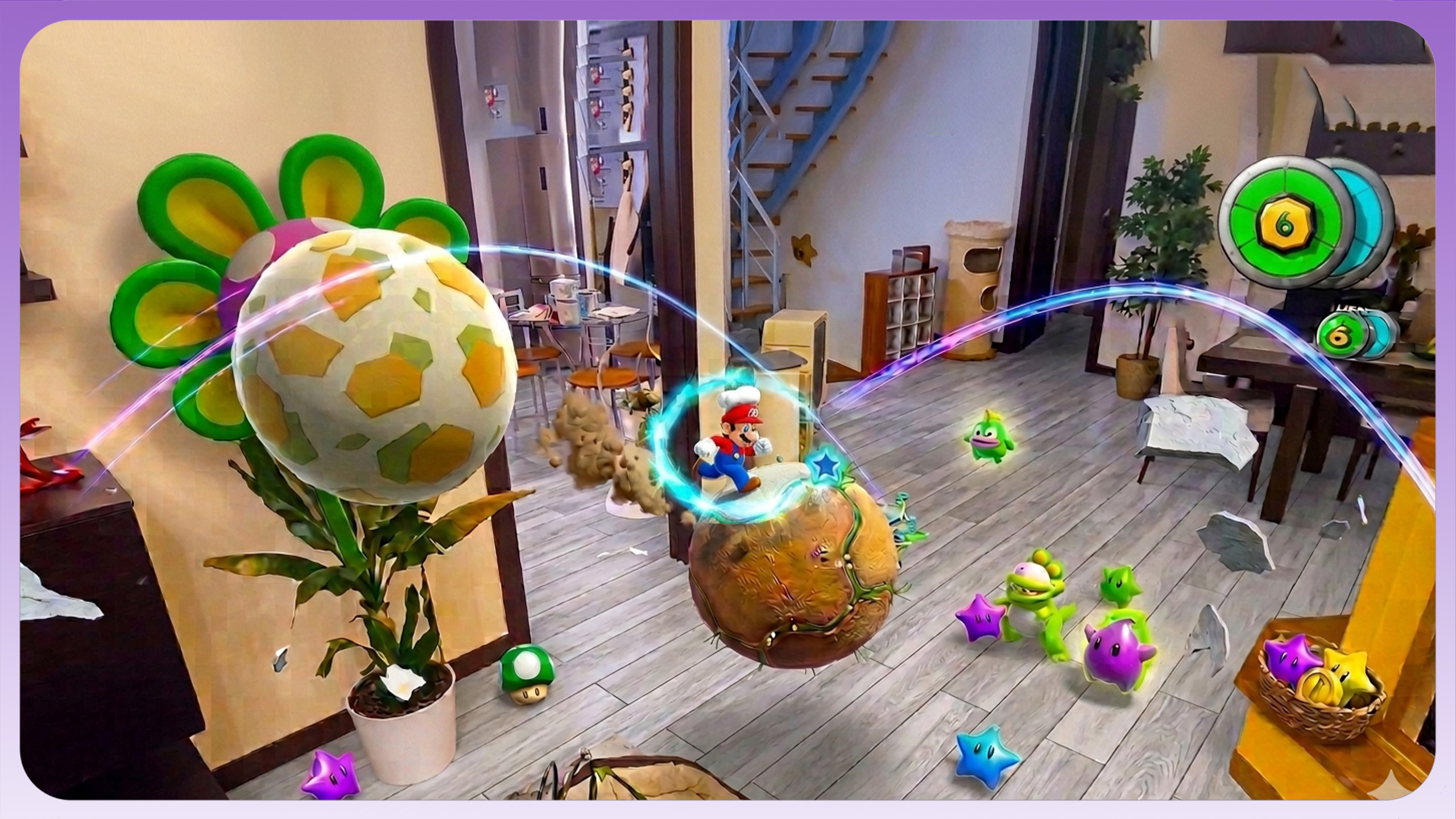
Dolphin XR rappresenta il ritorno di DolphinVR, ricostruito dalle sue basi del 2016 per funzionare oggi, nel 2026, con supporto completo alla realtà virtuale moderna. Parliamo di 6DoF, supporto ai motion controller e una quantità enorme di personalizzazioni, il tutto sviluppato da iChris4, modder a me sconosciuto prima ad ora ma ho già la sensazione che ne parleremo a lungo da qui in avanti.
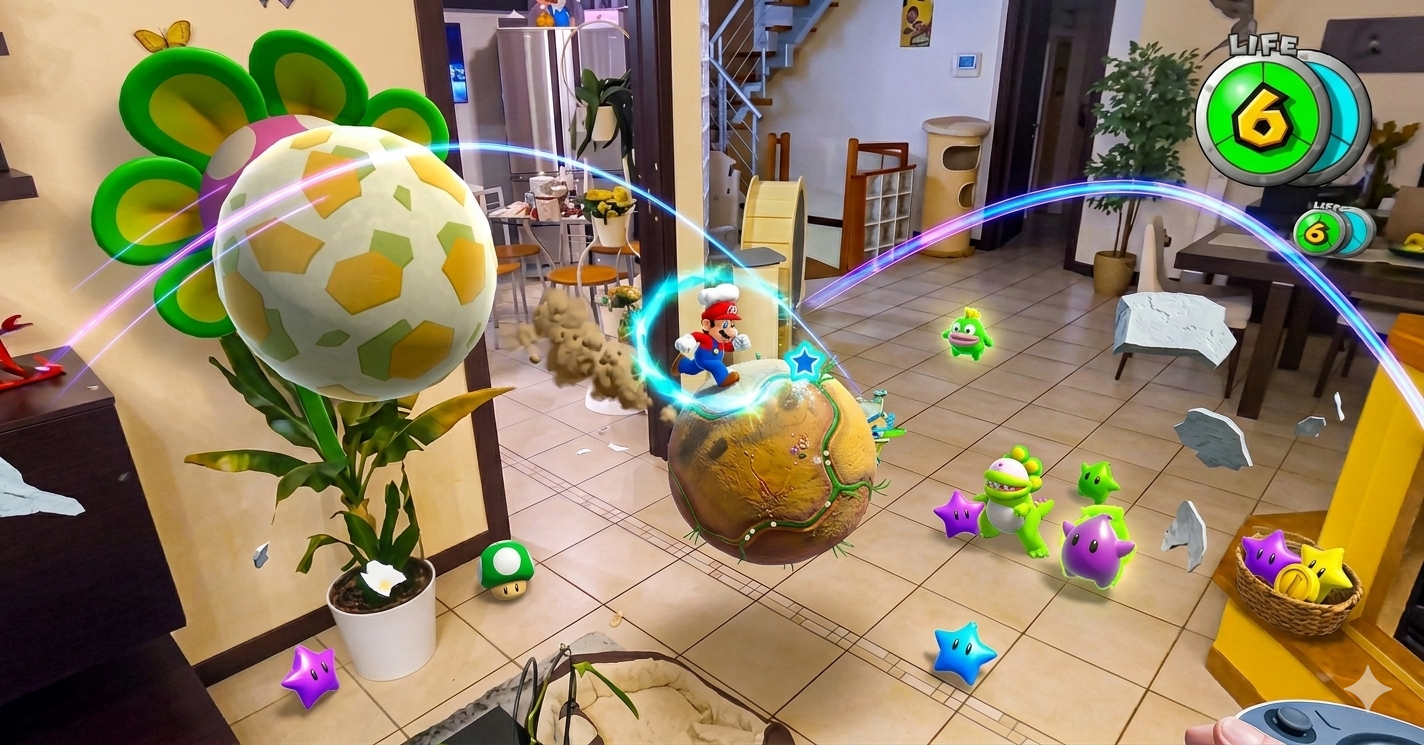 Questa guida serve per muovere i primi passi all’interno dell’emulatore, se usavate dolphin in flat in passato i menu qui sono rimasti esattamente gli stessi a parte la possibilità di attivate la VR. È importante chiarirlo subito: non è una soluzione “plug and play”. Non risolverà tutti i problemi e, come succede con UEVR, ogni gioco avrà bisogno dei suoi tweak, delle sue configurazioni e di un po’ di studio. Se cercate qualcosa che funzioni tutto al primo colpo, probabilmente conviene aspettare qualche mese.
Se invece volete iniziare subito a sperimentare, partiamo:
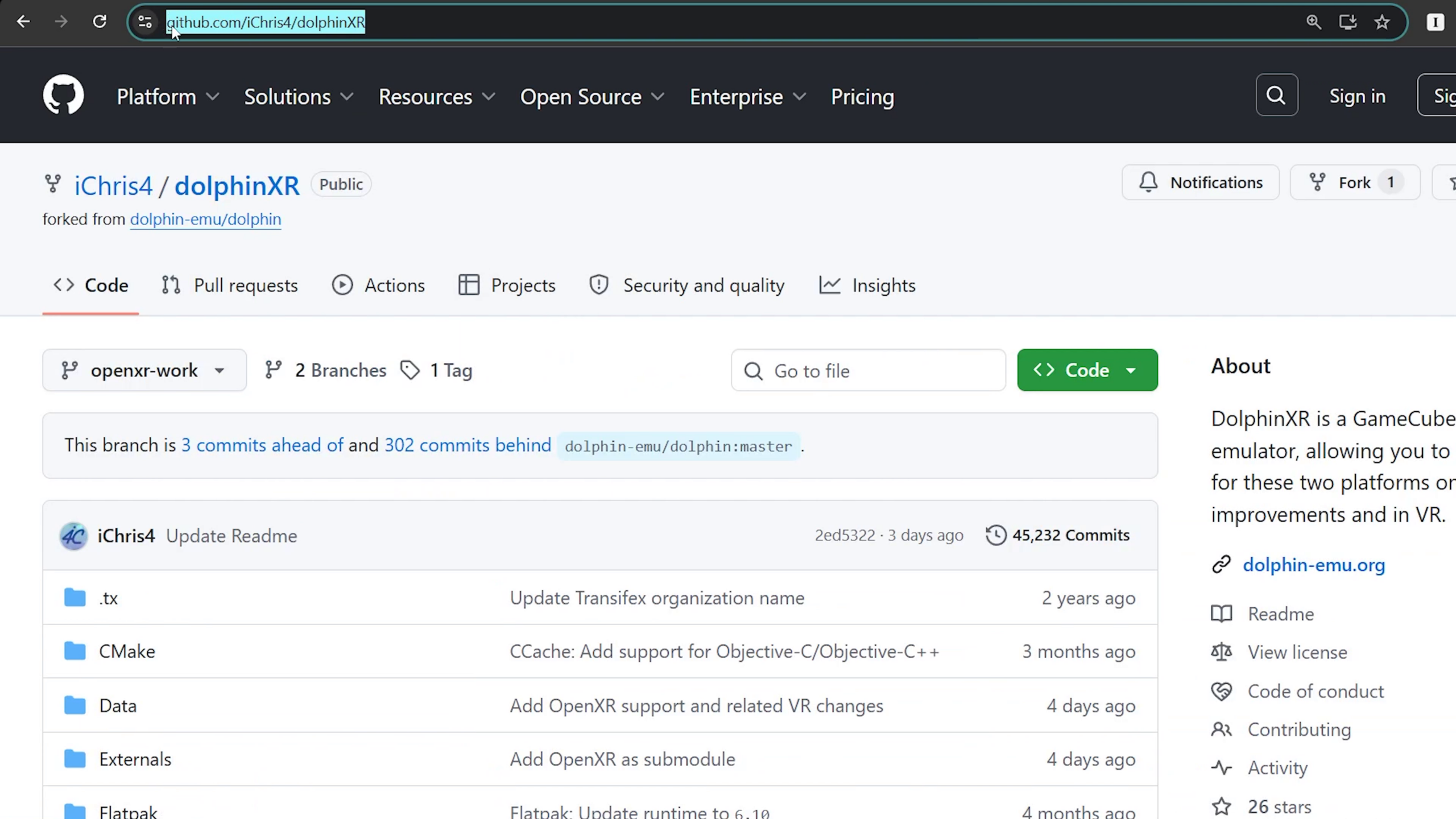
Il primo step è scaricare Dolphin XR dal repository ufficiale di iChris4 su GitHub:https://github.com/iChris4/dolphinXR-GameSettingsVR
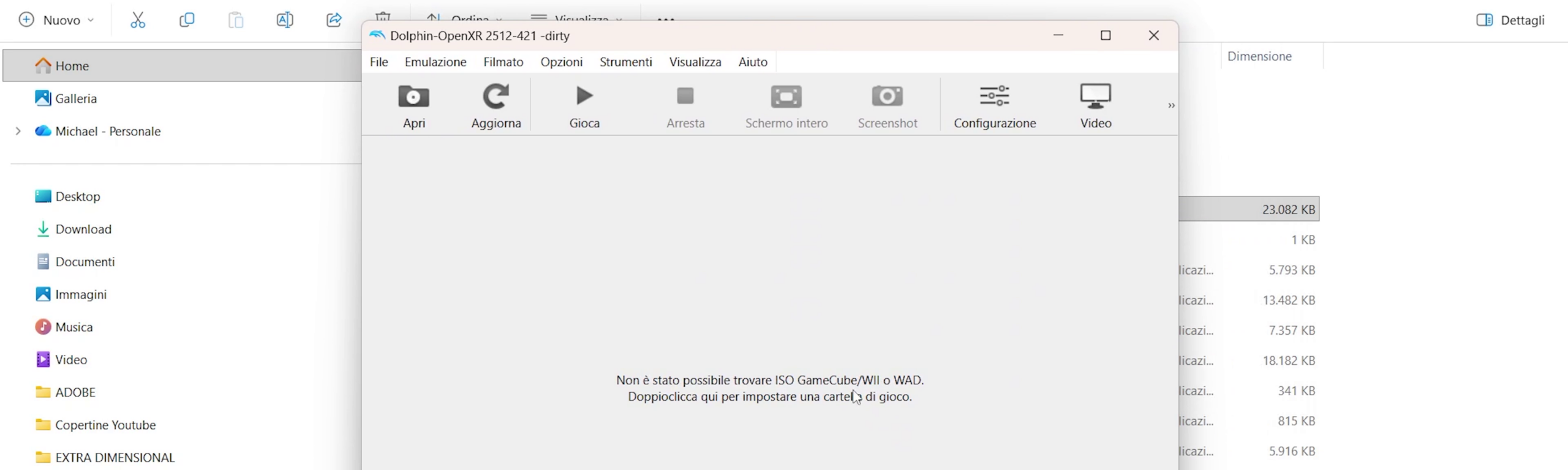
Una volta sul sito, scaricate la versione di Dolphin XR e estraete tutto il contenuto in una cartella a vostra scelta. Non serve installazione vera e propria: è sufficiente avere i file pronti in una directory. A questo punto avviate Dolphin per verificare che l’emulatore parta correttamente, anche senza giochi. Questo passaggio è importante per essere sicuri che non ci siano problemi di base.
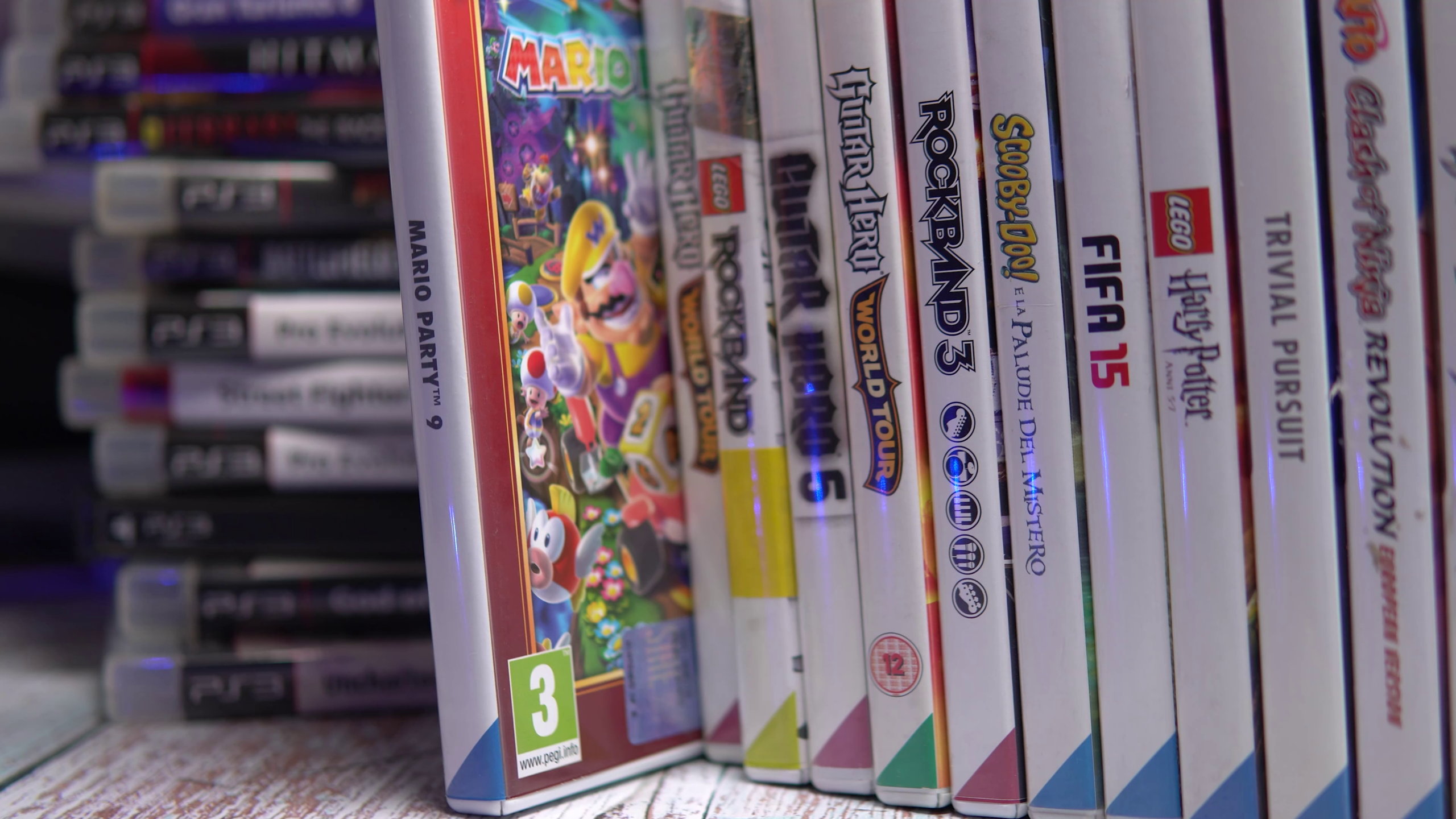
Prima di andare avanti, una nota fondamentale: dovete possedere i giochi che utilizzate. L’emulatore non promuove in alcun modo l’uso illegale di software Nintendo. Se avete una collezione fisica lavorate su quella.
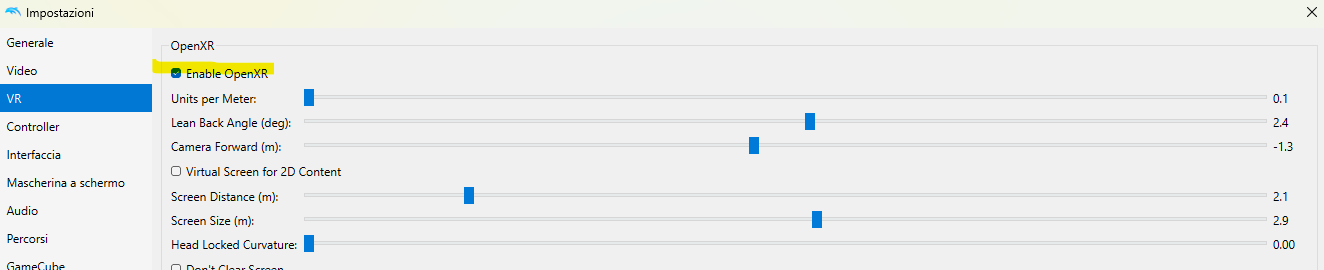
Una volta aperto Dolphin, dovete impostare la directory dove si trovano i vostri giochi. Dopo aver fatto questo, entrate nelle impostazioni video e attivate OpenXR: è questo il passaggio che abilita la VR.
Se tutto è configurato correttamente, potete già provare ad avviare un gioco. Il primo obiettivo è semplice: arrivare al menu principale, alla classica schermata che vi chiede di premere i pulsanti A+B. Se riuscite ad arrivare lì, significa che la base funziona.
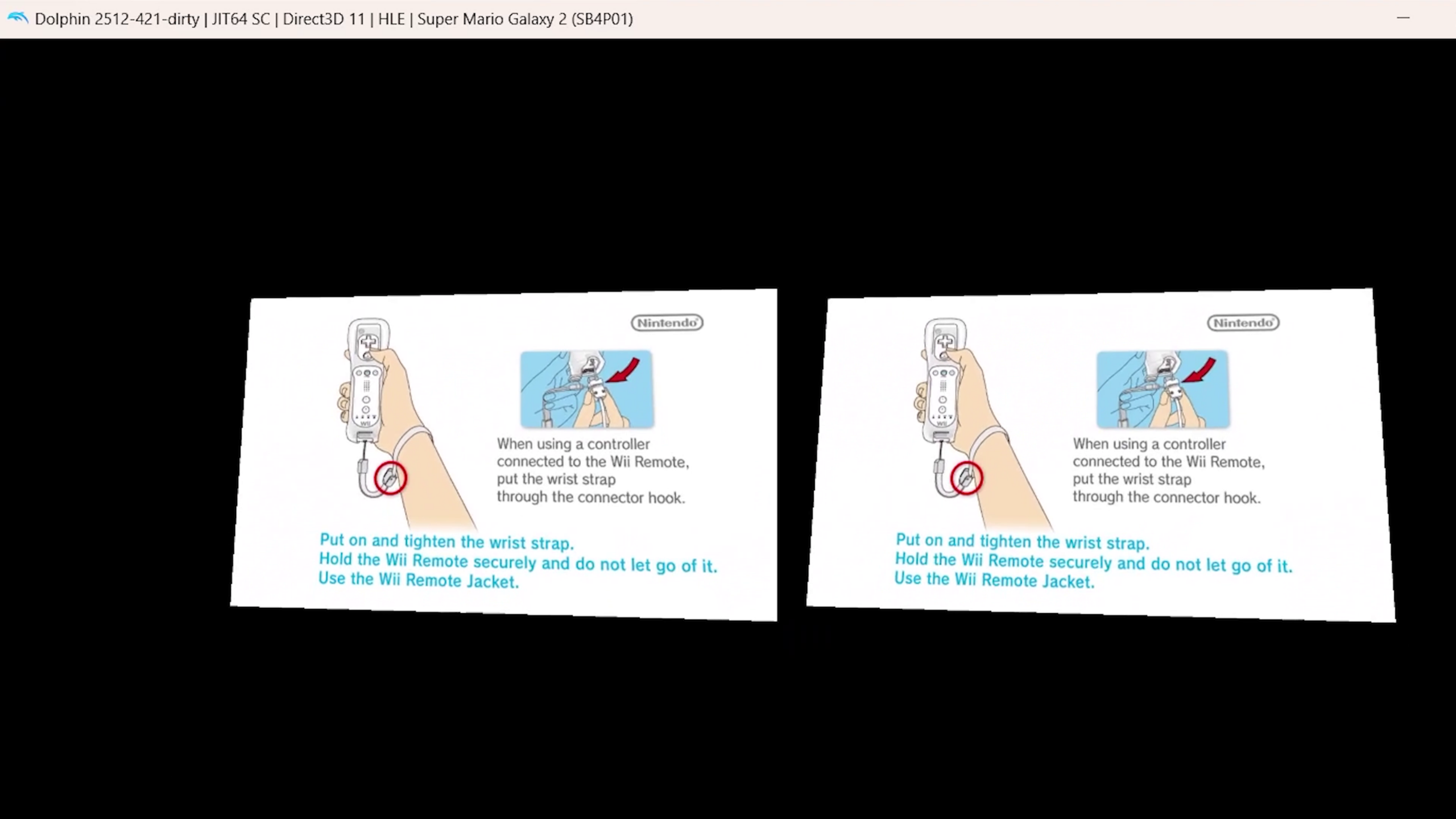
Se invece non ci riuscite, quasi sicuramente c’è qualche problema nella configurazione: runtime OpenXR non corretto, visore non connesso, problemi con Virtual Desktop o altre variabili. In questa fase, la responsabilità è vostra, avete qualcosa da qualche parte che non funziona che non c’entra con Dolphin.
Una volta verificato che il gioco parte, si passa alla configurazione dei controlli. Il menu è identico a quello del Dolphin classico, quindi se lo avete già usato vi sentirete subito a casa. Potete decidere di usare un normale gamepad, ma così facendo perderete una delle parti più interessanti dell’esperienza, ovvero utilizzare i controller VR come se fossero dei veri Wiimote. Per questo motivo conviene selezionare l’input dei controller VR e mappare manualmente Wiimote e Nunchuk in base alle proprie preferenze.
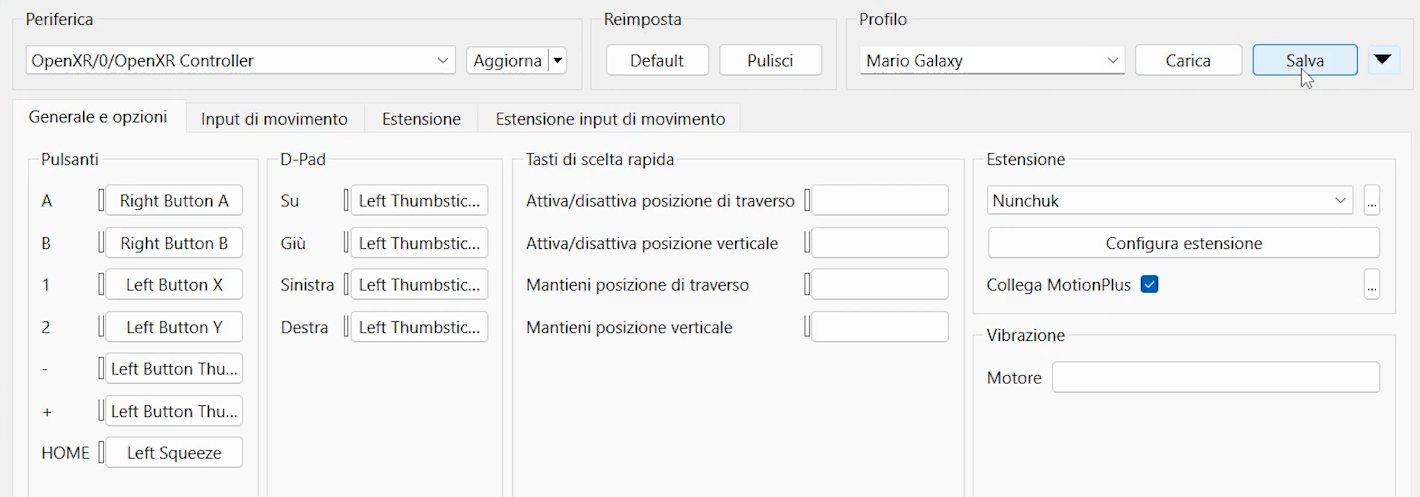
Un consiglio pratico: abbassate la sensibilità del puntatore intorno al 30% e assegnate un tasto per il ricentramento. Questo vi permetterà di avere sempre il puntatore davanti a voi, evitando situazioni scomode durante il gioco.
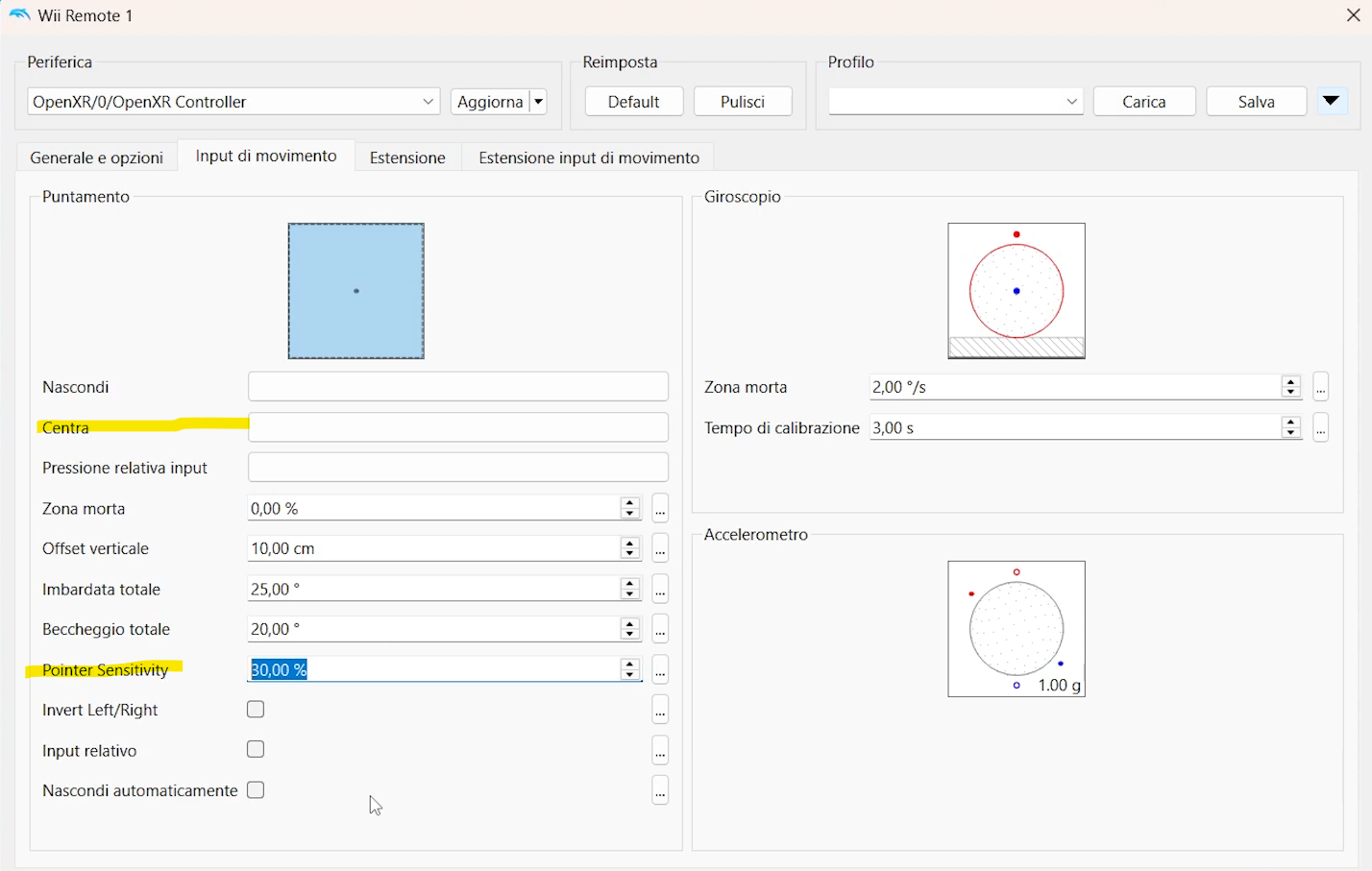
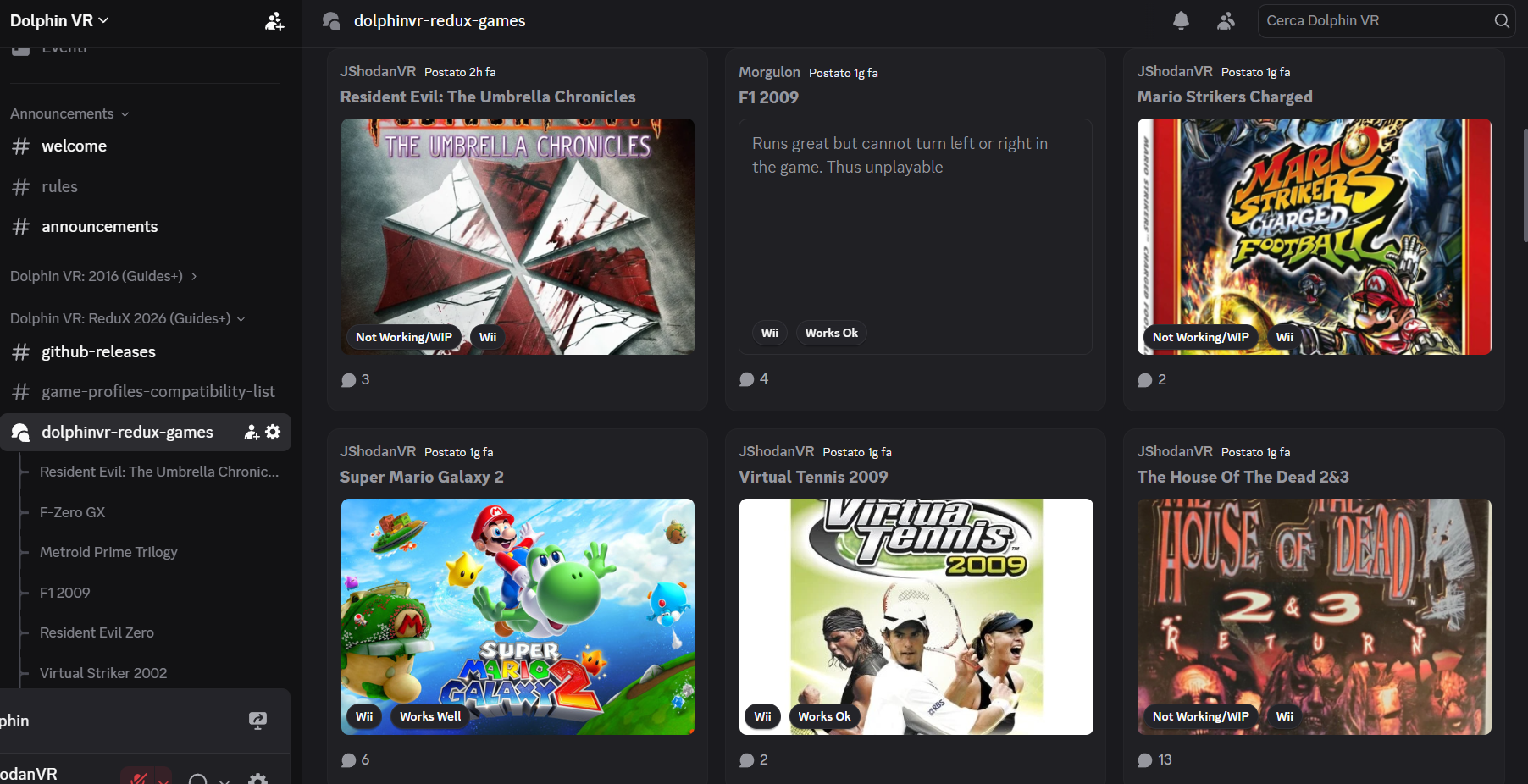
Da qui in poi si apre il vero potenziale di Dolphin XR. Potete creare profili diversi per ogni gioco, salvarli e ricaricarli sia per titoli GameCube che Wii. Ogni esperienza può essere adattata in modo molto preciso. Non tutti i giochi funzionano perfettamente al primo avvio. Proprio per questo la community si sta organizzando: nel Discord di DolphinXR 2026 Redux è in costruzione un database molto simile a quello visto con UEVR, con tag, configurazioni e profili ottimizzati.
Un altro aspetto molto importante riguarda la pulizia visiva. Alcuni giochi possono presentare artefatti grafici, ombre invasive o elementi che disturbano la visuale. In questi casi, dalle opzioni video potete intervenire sugli shader, identificare gli elementi problematici e, se necessario, rimuoverli direttamente dalle proprietà del gioco. Ad esempio, è possibile selezionare e nascondere il cielo o altri oggetti invasivi, con la possibilità di ripristinarli in qualsiasi momento.
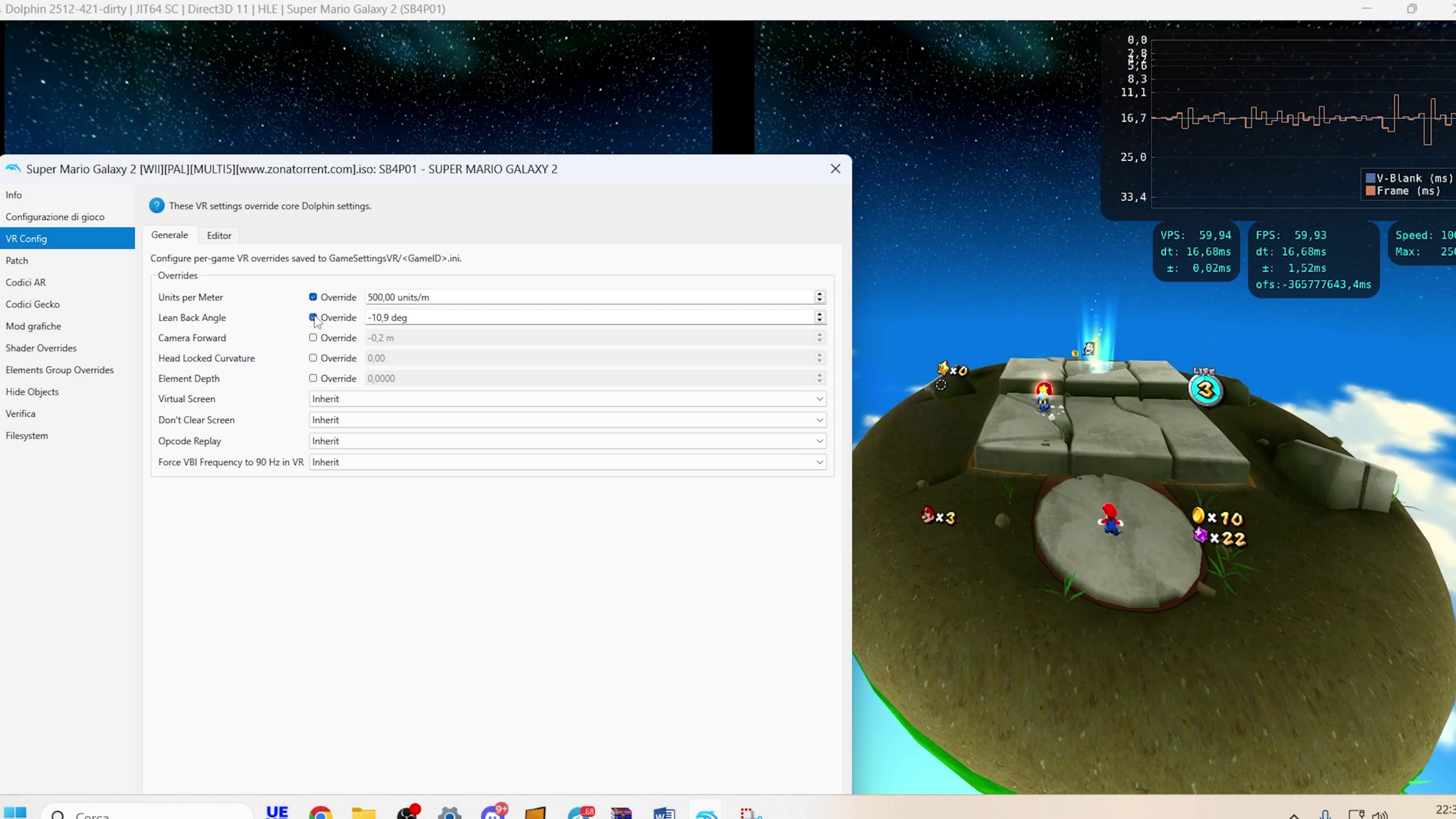
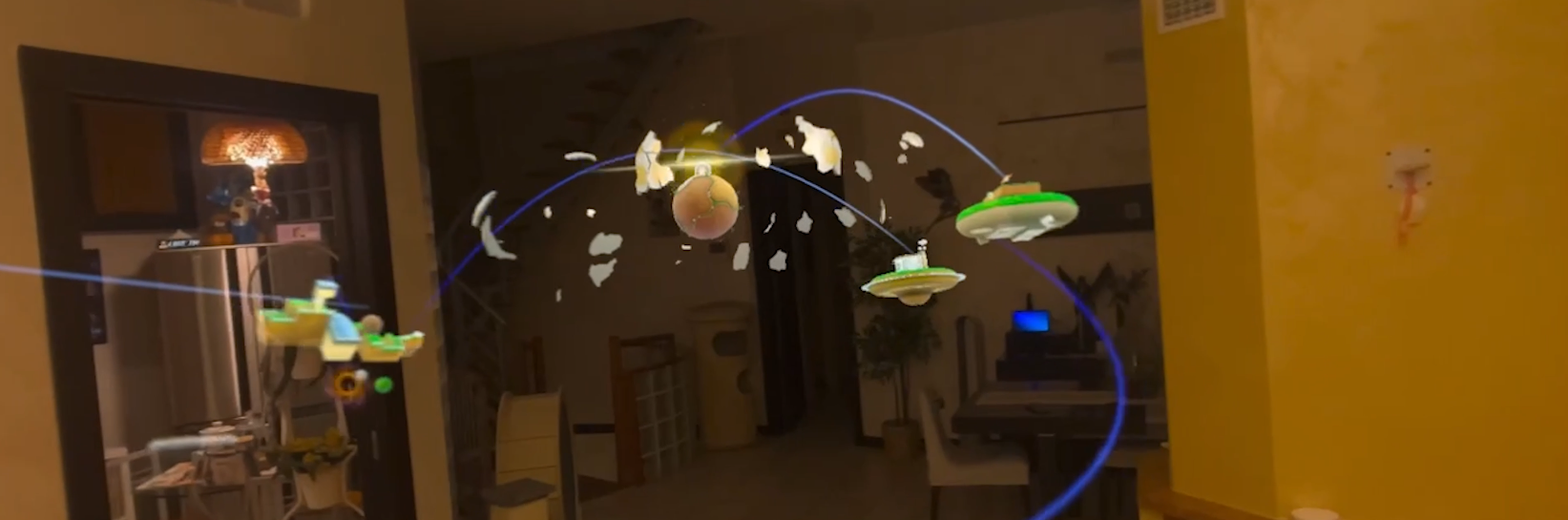
Infine, una delle caratteristiche più interessanti è il livello di personalizzazione: proprio come con UEVR, potete modificare la scala del mondo, avvicinare o allontanare la telecamera, cambiare l’inclinazione e persino ottenere effetti come un Mario Galaxy in miniatura davanti a voi. In alcuni casi è già possibile spingersi fino alla mixed reality, portando il gioco direttamente nel vostro ambiente reale, ma è tutto ancora fortemente work in progress. Al momento quindi è tutto ancora in fase di sviluppo, ma una cosa è già chiara: gran parte del lavoro fatto nel 2016 torna utile oggi. Codici di culling, fix, patch e hack funzionano sorprendentemente bene anche qui, quindi ci vorrà poco per riadattare il tutto!
Tenete d’occhio il Discord per aggiornamenti continui, perché il progetto si sta evolvendo molto velocemente.
Vi lascio anche il video per vedere il gioco in movimento, al momento solo sul mio canale in inglese, ma il testo lo avete già letto qui. LINK: https://youtu.be/ojd6xpwM0gA?si=xQWpVW6O0J9ikKqQ
Iscrivetevi al nostro canale Discord per restare sempre aggiornati sulle ultime novità e stare in compagni di appassionati come voi!
Link: Gruppo VR-ITALIA